02 Dispatcher
Dispatcher erklärt, wo und wie lange Anforderungen warten, bevor ein Work Process sie bearbeitet. Landing beantwortet den Basiszustand bereits mit Dispatcher queue length (DIA), ICM queue und Update queue waiting time; diese Domäne liefert die Detaildiagnose.
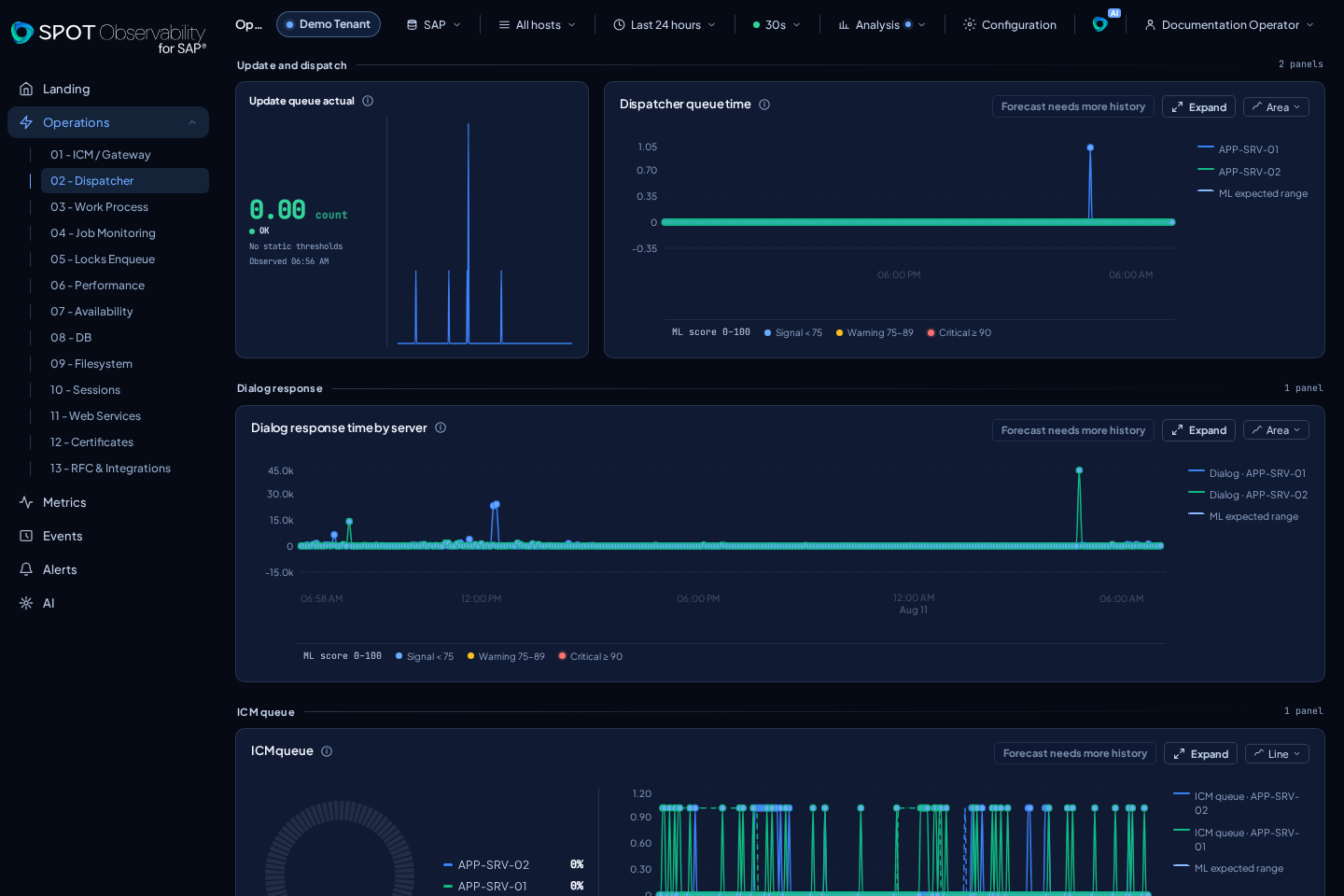
Was erscheint
| Panel | metricId | Lesart |
|---|---|---|
| Update queue actual | update-queue-actual | Aktuelle Anzahl laufender Update-Einträge |
| Dispatcher queue time | dispatcher-queue-time | Millisekunden, die eine Dialoganforderung in der Queue bleibt |
| Response time by server | dialog-response-time | Antwortzeitserie getrennt nach Server |
| ICM queue | icm-queue | Ein zusammengesetztes Panel mit aktueller Verteilung nach Server und historischem Verlauf nach Instanz |
Dialog queue length wird in dieser Detailseite nicht dupliziert: Der Zustand erscheint auf Landing, die Serie in 03 Work Process und Metric Explorer.
Das Layout gibt Trends mehr Raum: Update queue actual kombiniert aktuellen Wert, Zustand, Schwellwerte, Freshness und einen echten Mikrotrend im ersten Drittel; Dispatcher queue time belegt die übrigen zwei Drittel; Response time by server nutzt die gesamte Breite. In ICM queue teilen sich aktueller Donut und historisches Diagramm ein Panel und denselben Kontext.
Interpretation
- OK: aktuelle Queue niedrig und Wartezeiten kurz, ohne anhaltendes Wachstum.
- WARN: Wartezeit wiederholt sich, Last ist zwischen Servern ungleich oder Erholung dauert lange.
- KO: anhaltende Anhäufung beeinträchtigt Dialog- oder Update-Verarbeitung sichtbar.
UNKNOWN: kein ausreichend aktuelles Sample vorhanden; prüfen Sie die Quelle, bevor Sie eine leere Queue annehmen.
Operative Nutzung
Dispatcher ist der erste Bildschirm, wenn Benutzer Wartezeit spüren, bevor eine Transaktion ausgeführt wird. Eine kurze Queue kann bei Peaks normal sein; eine Queue über mehrere Punkte zeigt, dass die Instanz Nachfrage nicht abarbeitet.
Wenn dispatcher-queue-time wächst und Work Process wenige freie Dialogprozesse zeigt, liegt ein Kapazitätsproblem nahe. Wenn ICM sich auf einen Server konzentriert oder Antwortzeit ohne sichtbare Sättigung steigt, prüfen Sie Events und Landing-Karte auf Instanz- oder Kommunikationsprobleme.
Filter und nächste Bildschirme
Nutzen Sie ein kurzes Fenster um den Incident und filtern Sie nach Host, wenn nur eine Instanz betroffen ist. Kreuzen Sie Work Process für DIA-Kapazität, Performance für Gesamtantwort, Events für Instanzmeldungen und Metrics zum Vergleich von dispatcher-queue-time und dialog-response-time.