06 Performance
Performance beantwortet, ob der Service durch Antwortzeit, CPU, Speicher oder DB-Zeit degradiert.
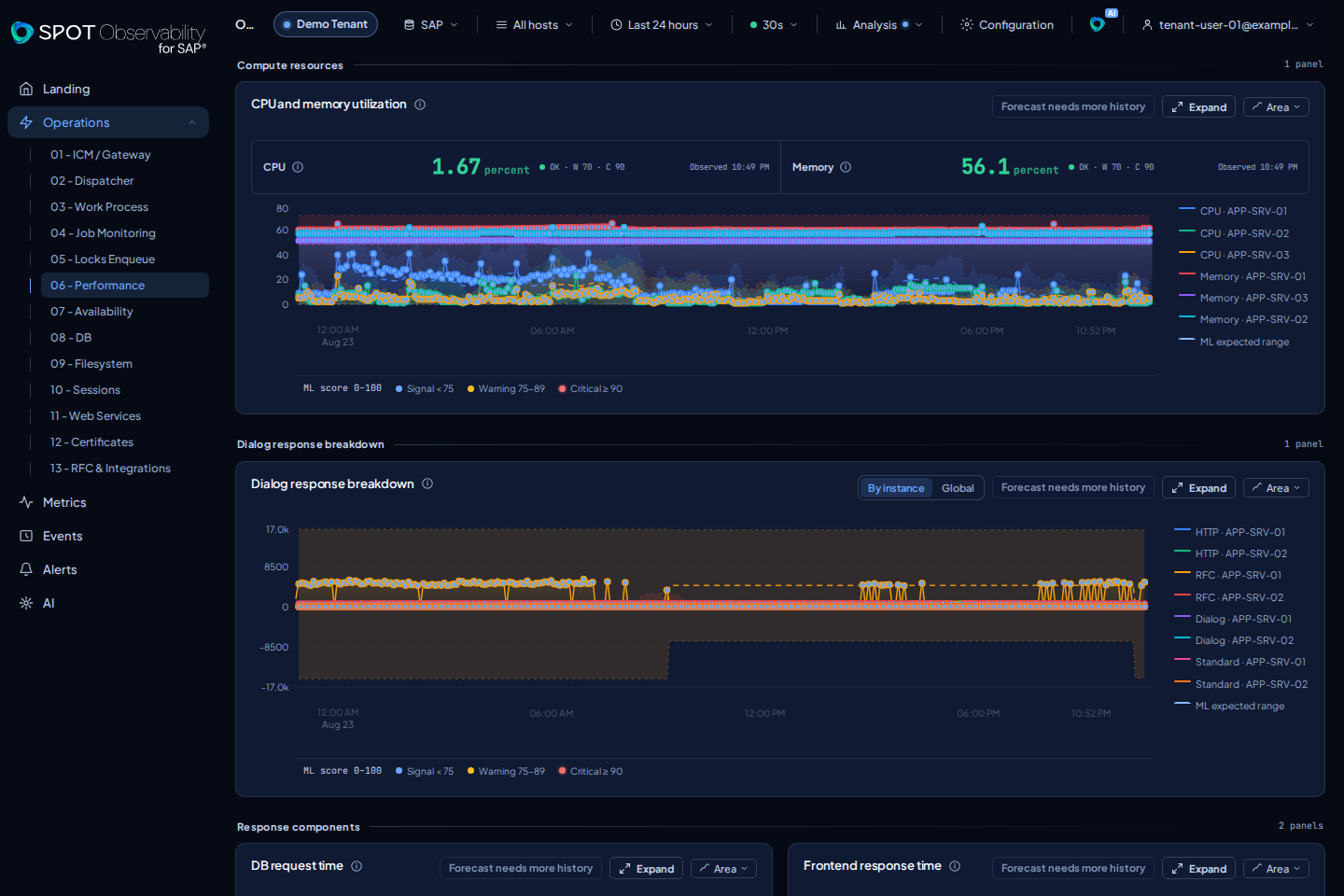
Was erscheint
- CPU and memory utilization: Eine kompakte Rail zeigt aktuellen Wert, Zustand, Schwellwerte und Freshness. Der gewonnene Platz vergrößert die Serien pro Host; die Analysis-Overlays jeder Serie bleiben erhalten.
- Dialog response breakdown: Alle acht historischen HTTP/RFC/Dialog/Standard-Abfragen bleiben in einem Panel. Der Selektor wechselt zwischen By instance und Global, ohne die Abfragen zu ändern.
- DB request time und Frontend response time als zwei gleichwertige Panels.
- Memory breakdown: eine Zeile pro Server mit RAM und Swap configured/used/free, Größe und Maximum; die Prozentwerte werden aus den MB-Werten des letzten vollständigen Snapshots berechnet.
Die visuelle Komposition vermischt die Daten nicht: Jede Abfrage behält Einheit, Filter, Serienidentität und eindeutige Legende. Ein Mitglied ohne Daten wird als partiell markiert, ohne gültige Serien auszublenden.
Interpretation
- OK: stabile Antwortzeit und Ressourcen ohne Druck.
- WARN: graduelle Degradation oder wiederholte Peaks.
- KO: dauerhaft hohe Antwortzeit oder Ressourcen am Limit.
Filter und nächste Bildschirme
Vergleichen Sie Hosts bei mehreren Instanzen. Kreuzen Sie Metrics, DB, Work Process, Events und AI.
Operative Nutzung
Performance ist die Triage-Seite, wenn die Frage lautet, ob das System langsam ist und warum. Lesen Sie zuerst Dialog response time und prüfen Sie danach, ob CPU, Speicher oder DB request time die Änderung erklären. Steigt die Antwortzeit ohne Ressourcendruck, öffnen Sie Work Process und Events für Queues, Dumps oder Wartezeiten.
Für aktuelle Incidents nutzen Sie kurze Fenster und manuellen Refresh. Für Trends erweitern Sie das Fenster und prüfen Sie Wiederholung zur gleichen Uhrzeit oder im gleichen Batch. Metrics öffnet jede Serie mit mehr Präzision.