Navigation
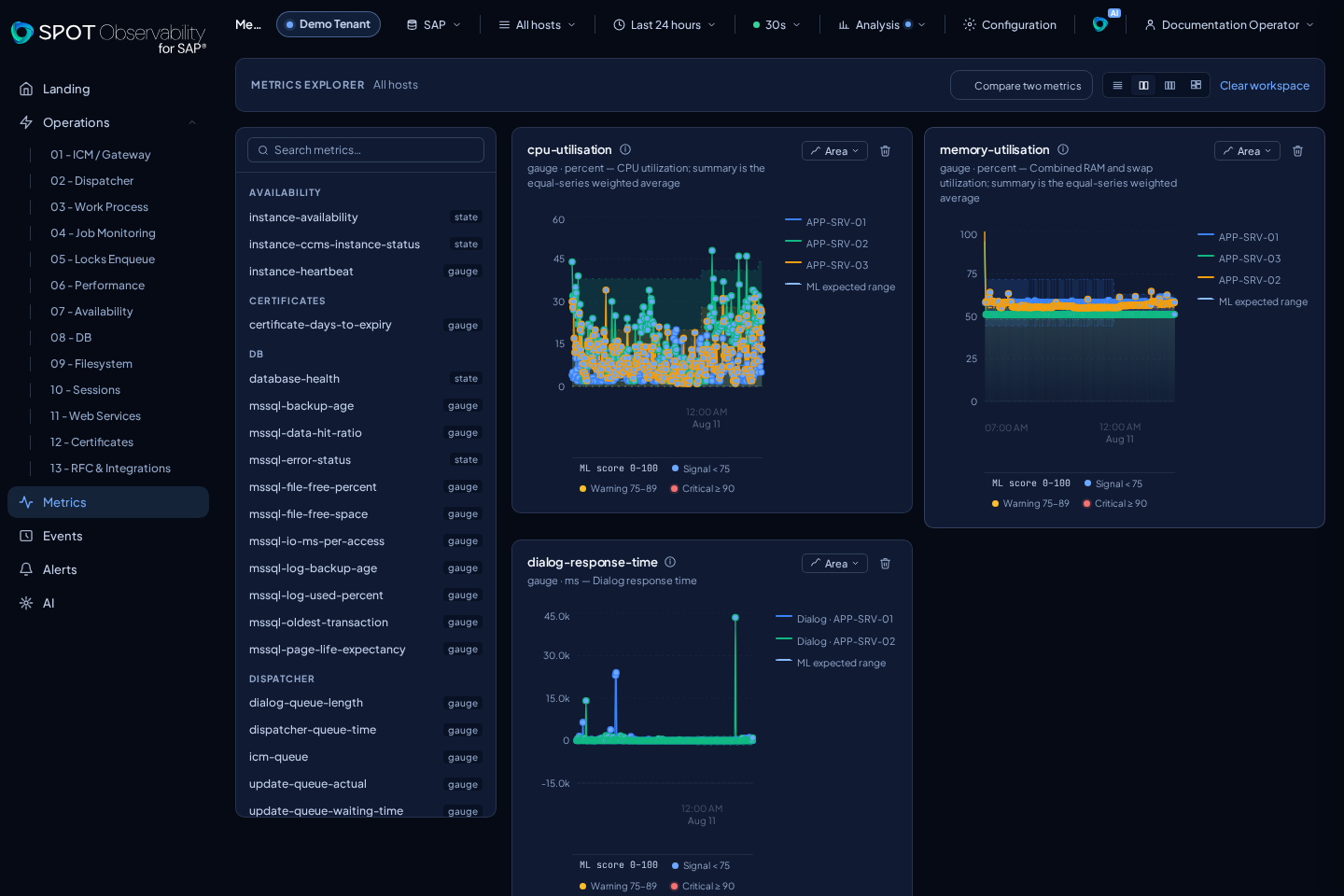
Die Hauptnavigation ist um die Bildschirme herum aufgebaut, die im Betrieb täglich genutzt werden.
| Eintrag | Zweck |
|---|---|
| Landing | Executive-Zustand und funktionale SAP-Karte |
| Operations | SAP-Domänen mit KPIs und Zeitreihen |
| Metrics | Untersuchung, Vergleich und Korrelation von Metriken |
| Events | Normalisierte Meldungen, Warnungen und Events |
| Alerts | Kontrollzentrum für Alarmevidenz, Verlauf und Zustellungen |
| AI | Lageberichte, RCA-Unterstützung und operativer Chat |
Globale Steuerung
In der oberen Leiste finden Sie:
- Target- oder SAP-Data-Source-Auswahl.
- Host-Filter.
- Zeitfenster.
- Refresh-Intervall.
- Analysis-Menü für Schwellwerte, Expected range, Forecast und ML-Punkte.
- Theme-Auswahl.
- About, verfügbar für alle Benutzer und Rollen.
- Zugriff auf Konfiguration, sofern Ihre Rolle das erlaubt.
Target auswählen
Das Target steht immer für eine SAP-Instanz. In SaaS ist es eine im Tenant
registrierte SAP-Verbindung; on-prem ist es die über einen Read Scope erkannte
source_id. Elasticsearch-Cluster oder Namespace sind niemals Targets. Bei nur
einem SAP wählt SPOT automatisch, bei mehreren ist zuerst eine Auswahl nötig.
Verwenden Sie in Gesprächen und Tickets funktionale Namen wie SAP Production, SAP QA oder SAP BW, statt interne Hostnamen oder technische IDs weiterzugeben.
Edition und Version prüfen
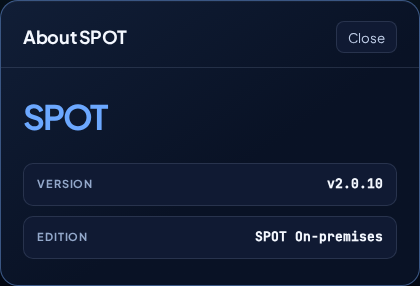
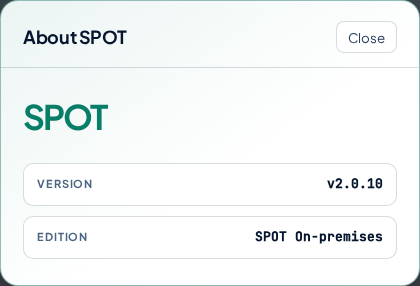
Öffnen Sie About über das Menü in der oberen Leiste. Jeder Benutzer,
einschließlich der Rolle viewer, kann dort Produktname, Edition (SPOT SaaS
oder SPOT On-premises) und die aktuell ausgeführte Version sehen. Der Dialog
behält in den deckenden Themes Dawn und Midnight klaren Kontrast,
sperrt den Seiten-Scroll, solange er geöffnet ist, und enthält keine Kunden-
oder Verbindungsdaten. Escape schließt ihn und gibt den Fokus an die
About-Schaltfläche zurück.