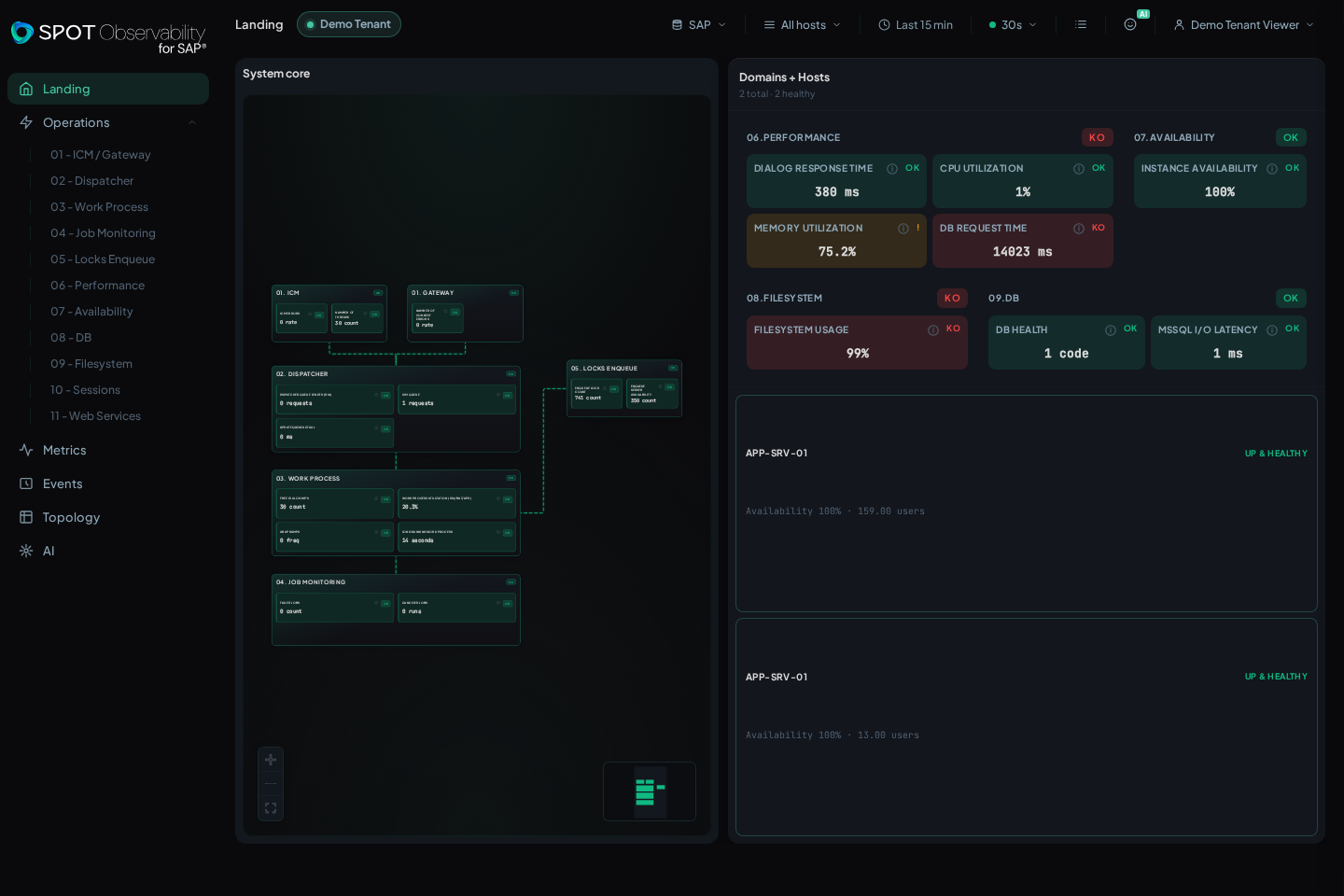
SaaS-Tenant
SPOT SaaS öffnet direkt Ihren Tenant. Von dort prüfen Sie den Zustand, öffnen Daily Operations, analysieren Events, explorieren Metriken und öffnen die Tenant-Konsole, sofern Ihre Rolle das erlaubt.
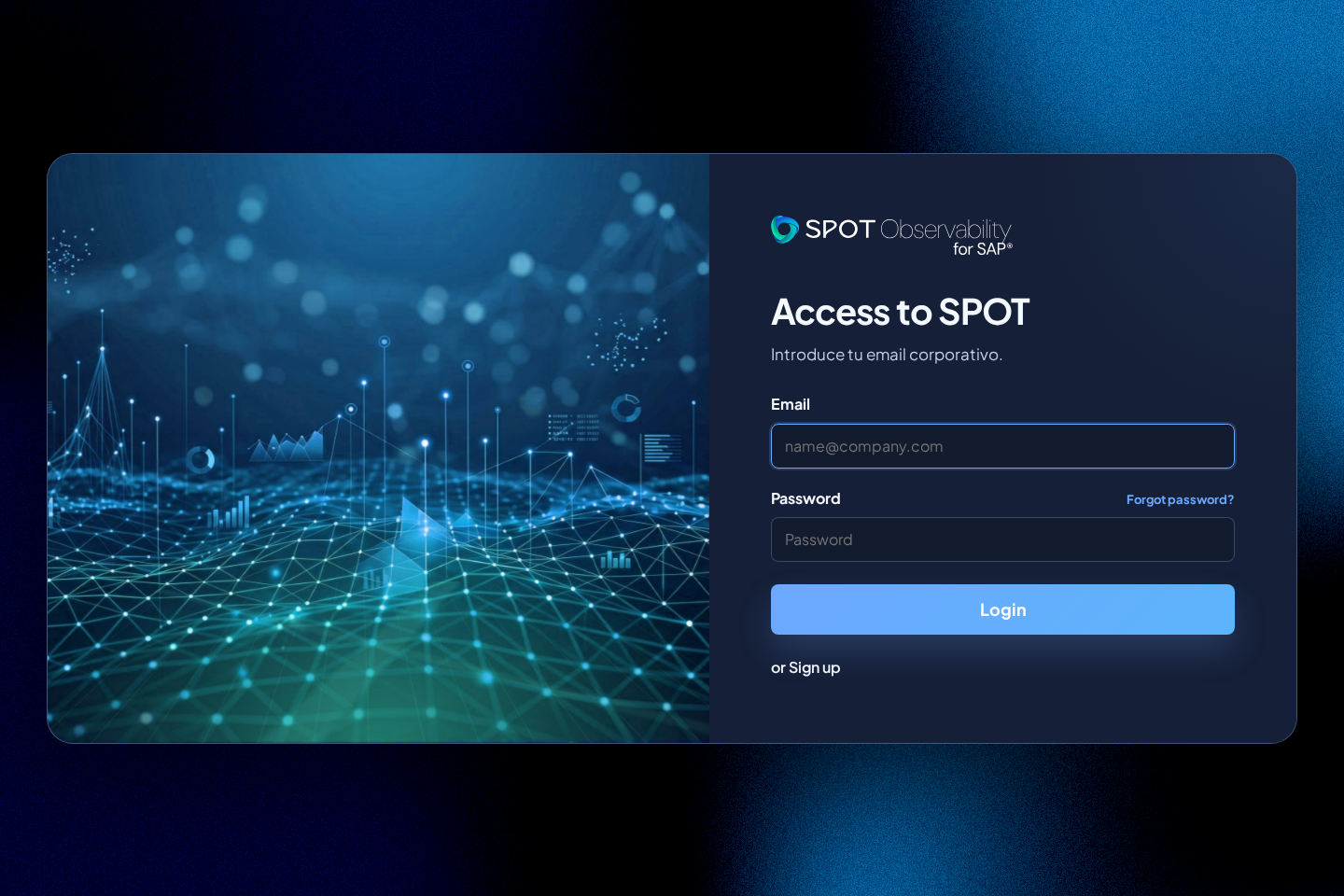
Tenant erstellen
Wählen Sie unter /login or Sign up, um einen neuen Tenant anzufordern.
Company name ist der sichtbare Name des Tenants und muss nicht mit der
Person übereinstimmen, die ihn erstellt. Die Domain der Corporate email
bestimmt dagegen die Unternehmensdomain und den anfänglichen technischen
Bezeichner des Tenants.
SPOT sendet zuerst eine Verifizierungs-E-Mail. Tenant, erster Admin-Zugriff und Passwort werden erst nach dem Öffnen dieses Links erstellt; danach melden Sie sich ausdrücklich an.
Täglicher Einstieg
Nach dem Login fasst Landing den sichtbaren Zustand Ihres Tenants zusammen. Wenn keine SAP-Quelle ausgewählt ist, zeigt der obere Selektor das an. Öffnen Sie dann die Tenant-Konsole und prüfen Sie Connectors oder SAP connections.
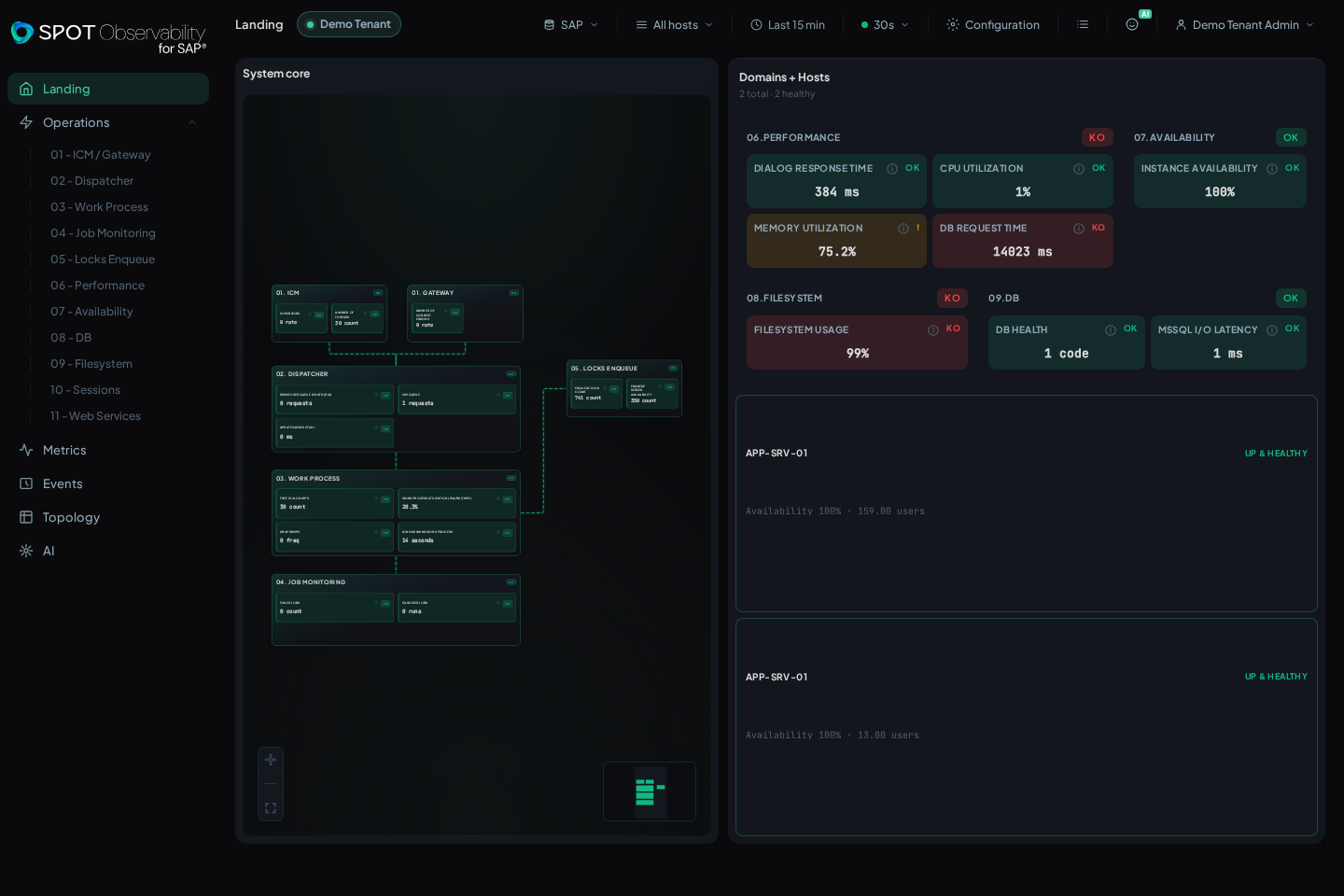
Was Sie in SaaS tun können
- Landing, Operations, Metrics, Events, Landing-Karte und AI prüfen.
- SAP-Quelle und Zeitfenster über die oberen Kontrollen wählen.
- Tenant console für Connectors, SAP connections, Benutzer, SAML, Thresholds, AI und Audit öffnen.
- Theme oder Konsolendichte über sichtbare Kontrollen anpassen.
Viewer-Sicht
Die Viewer-Rolle ist für reine Prüfung ausgelegt. Nutzen Sie diese Sicht, um Betriebszustand zu prüfen und die Erfahrung eines Read-only-Benutzers zu validieren.